ロゴ横_1(透過).png)

暗号通貨入出金について実際の画面操作に沿って解説!
手順通りに進めるだけで簡単に入出金が可能です!
マニュアルは「動画ver」と「テキストver」があるので
お好きな方をお選び下さい!
注意点
GMOコインなどの国内取引所から、XM・HFMへ直接送金するのは絶対にやめてください。
国内取引所の規約違反になる可能性や、送金が止まる・凍結されるリスクがございます。
そのため、必ず【GMOコイン → MetaMask → 海外FX】の順で送金を行って下さい。
仮想通貨の送金アドレスは1文字でも間違えると、資金は戻りません。
・手入力は絶対にしない
・必ずコピー&ペースト
・貼り付け後は「最初と最後の数文字」を目視確認
上記3点を意識して操作して下さい。
ETHの場合は「Ethereum(ERC20)」以外を選ばないで下さい。
違うネットワークで送ると「着金しない/復旧不可」になるケースもございます。
初めての送金時は【少額テスト送金 → 着金確認 】を必ず行って下さい。
テスト送金の着金確認後、本送金を行って下さい。
ガス代(手数料)が足りないと送金エラーになるので、MetaMaskから送るときは全額送らないで下さい。
仮想通貨の送金は、遅い場合で1時間以上かかることもございます。慌てずにお待ち下さい。
暗号通貨入金方法(動画ver)
暗号通貨入金方法(テキストver)
入金までの流れ
- 日本円をGMOコインに入金する
- GMOコインでイーサリアム(ETH)を購入する
- ETHをMetaMask(仮想通貨ウォレット)へ送金する
- MetaMaskから海外FX業者(XM / HFM)へ送金する
実際の操作手順
① GMOコインに日本円を入金する
仮想通貨「入金」マニュアル.00_00_49_09.静止画002-1024x503.png)
仮想通貨「入金」マニュアル.00_00_59_00.静止画003-1024x503.png)
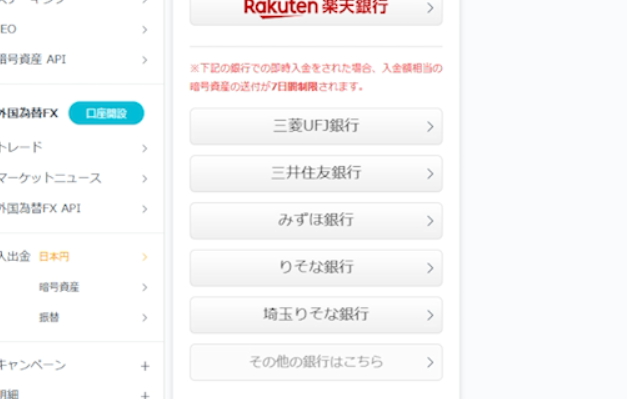
入金方法は「即時入金」と「振込入金」の2種類があります。
仮想通貨「入金」マニュアル.00_01_04_14.静止画004.png)
- GMOコインの「即時入金」は、銀行によって送金に7日間の制限がかかる場合があります。
- 住信SBI・PayPay・ゆうちょ・GMOあおぞら・楽天銀行の場合は制限はありません。
- それ以外の銀行をご利用の方は「振込入金」を選んでください。
仮想通貨「入金」マニュアル.00_01_07_17.静止画006.png)
仮想通貨「入金」マニュアル.00_01_07_17.静止画005-1024x503.png)
仮想通貨「入金」マニュアル.00_01_29_01.静止画007-1-1024x503.png)
仮想通貨「入金」マニュアル.00_01_29_01.静止画007-1024x503.png)
② GMOコインでイーサリアム(ETH)を購入する
MetaMaskへ送るためのイーサリアム(ETH)の購入方法は2つあります。
・【販売所】:操作が簡単(初心者向け) ➡ ②-1
・【現物取引】:手数料が安い(経験者向け)➡ ②-2
迷った場合は、【販売所】での購入がおすすめです。
②-1 【販売所】でETHを購入する方法 ※オススメ
仮想通貨「入金」マニュアル.00_01_52_17.静止画009-1024x503.png)
仮想通貨「入金」マニュアル.00_02_12_08.静止画011-1024x503.png)
仮想通貨「入金」マニュアル.00_02_22_01.静止画012-1024x503.png)
仮想通貨「入金」マニュアル.00_02_34_14.静止画013-1024x503.png)
仮想通貨「入金」マニュアル.00_02_42_11.静止画014-1024x503.png)
②-2 【現物取引】でETHを購入する方法 ※任意
仮想通貨「入金」マニュアル.00_02_56_09.静止画015-1024x503.png)
仮想通貨「入金」マニュアル.00_03_05_14.静止画016-1024x503.png)
仮想通貨「入金」マニュアル.00_03_13_05.静止画017-1024x503.png)
仮想通貨「入金」マニュアル.00_03_36_16.静止画019-1024x503.png)
仮想通貨「入金」マニュアル.00_04_02_07.静止画020-1024x503.png)
仮想通貨「入金」マニュアル.00_04_08_11.静止画021-1024x503.png)
③ MetaMask(ウォレット)を準備する
仮想通貨「入金」マニュアル.00_04_27_05.静止画023-1024x503.png)
仮想通貨「入金」マニュアル.00_04_39_00.静止画024-1024x503.png)
仮想通貨「入金」マニュアル.00_04_46_10.静止画025-1024x503.png)
仮想通貨「入金」マニュアル.00_05_03_08.静止画026-1024x503.png)
仮想通貨「入金」マニュアル.00_05_06_19.静止画100-1024x503.png)
④ MetaMaskにログインする
仮想通貨「入金」マニュアル.00_05_21_05.静止画028-1024x503.png)
- まだウォレットを持っていない方は、ここで 「新規ウォレットを作成」 から作成して下さい。
仮想通貨「入金」マニュアル.00_05_30_12.静止画029-1024x503.png)
仮想通貨「入金」マニュアル.00_05_43_01.静止画030-1024x503.png)
仮想通貨「入金」マニュアル.00_05_54_00.静止画031-1024x503.png)
仮想通貨「入金」マニュアル.00_06_02_13.静止画032-1024x503.png)
⑤ MetaMaskの受取アドレスを確認する
仮想通貨「入金」マニュアル.00_06_13_14.静止画033-1024x503.png)
仮想通貨「入金」マニュアル.00_06_29_12.静止画034-1024x503.png)
仮想通貨「入金」マニュアル.00_06_33_03.静止画035-1024x503.png)
仮想通貨「入金」マニュアル.00_06_45_05.静止画036-1024x503.png)
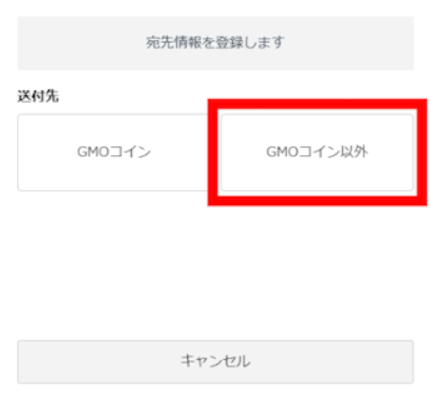
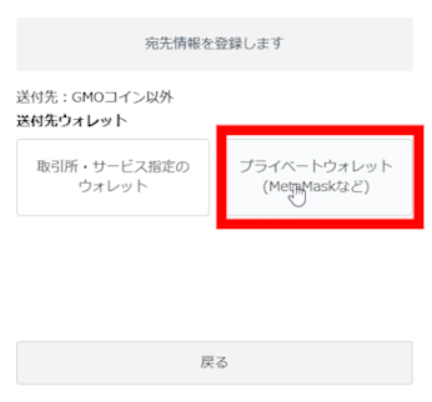
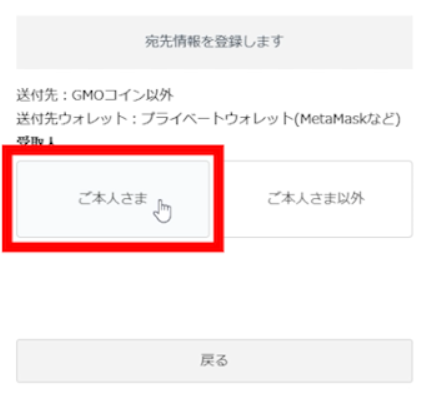
⑥ GMOコインにMetaMaskの宛先を登録する
仮想通貨「入金」マニュアル.00_06_53_12.静止画037-1024x503.png)
仮想通貨「入金」マニュアル.00_06_59_10.静止画038-1024x503.png)
仮想通貨「入金」マニュアル.00_07_17_04.静止画039-1024x503.png)
仮想通貨「入金」マニュアル.00_07_19_08.静止画040-1024x503.png)
仮想通貨「入金」マニュアル.00_07_36_06.静止画041-1024x503.png)
仮想通貨「入金」マニュアル.00_07_40_17.静止画042-1024x503.png)
イーサリアムアドレスはMetaMaskでコピーしたものを貼り付けてください。
- 手入力は絶対にしないでください。
仮想通貨「入金」マニュアル.00_07_54_02.静止画044-1024x503.png)
仮想通貨「入金」マニュアル.00_08_01_13.静止画045-1024x503.png)
仮想通貨「入金」マニュアル.00_08_08_14.静止画046-1024x503.png)
⑦ メール認証で宛先登録を完了する
仮想通貨「入金」マニュアル.00_08_21_10.静止画048-1024x503.png)
仮想通貨「入金」マニュアル.00_08_21_10.静止画049-1024x503.png)
仮想通貨「入金」マニュアル.00_08_30_13.静止画050-1024x503.png)
仮想通貨「入金」マニュアル.00_08_31_08.静止画051-1024x503.png)
⑧ GMOコインからMetaMaskへ送金する
仮想通貨「入金」マニュアル.00_08_47_00.静止画052-1024x503.png)
仮想通貨「入金」マニュアル.00_08_49_03.静止画053-1024x503.png)
仮想通貨「入金」マニュアル.00_08_53_19.静止画054-1024x503.png)
仮想通貨「入金」マニュアル.00_08_57_16.静止画055-1024x503.png)
仮想通貨「入金」マニュアル.00_09_04_15.静止画056-1024x503.png)
仮想通貨「入金」マニュアル.00_09_20_07.静止画058-1024x503.png)
仮想通貨「入金」マニュアル.00_09_26_06.静止画060-1024x503.png)
仮想通貨「入金」マニュアル.00_09_32_02.静止画061-1024x503.png)
仮想通貨「入金」マニュアル.00_09_40_01.静止画062-1024x503.png)
仮想通貨「入金」マニュアル.00_09_46_01.静止画063-1024x503.png)
仮想通貨「入金」マニュアル.00_09_57_11.静止画064-1024x503.png)
⑨ MetaMaskからXMへ送金する ※XMユーザー用
XM側の操作
仮想通貨「入金」マニュアル.00_10_12_13.静止画065-1024x503.png)
仮想通貨「入金」マニュアル.00_10_14_05.静止画066-1024x503.png)
仮想通貨「入金」マニュアル.00_10_24_16.静止画067-1024x503.png)
仮想通貨「入金」マニュアル.00_10_31_09.静止画068-1024x503.png)
仮想通貨「入金」マニュアル.00_10_41_06.静止画070-1024x503.png)
仮想通貨「入金」マニュアル.00_10_45_05.静止画072-1024x503.png)
仮想通貨「入金」マニュアル.00_10_49_08.静止画073-1024x503.png)
仮想通貨「入金」マニュアル.00_11_04_03.静止画074-1024x503.png)
仮想通貨「入金」マニュアル.00_11_10_15.静止画075-1024x503.png)
Metamask側の操作
仮想通貨「入金」マニュアル.00_11_18_02.静止画076-1024x503.png)
仮想通貨「入金」マニュアル.00_11_34_16.静止画077-1024x503.png)
仮想通貨「入金」マニュアル.00_11_48_00.静止画078-1024x503.png)
仮想通貨「入金」マニュアル.00_12_03_02.静止画079-1024x503.png)
仮想通貨「入金」マニュアル.00_12_10_18.静止画080-1024x503.png)
仮想通貨「入金」マニュアル.00_12_13_17.静止画081-1024x503.png)
⑩ MetaMaskからHFMへ送金する ※HFMユーザー用
HFM側の操作
仮想通貨「入金」マニュアル.00_12_20_04.静止画082-1024x503.png)
仮想通貨「入金」マニュアル.00_12_23_13.静止画083-1024x503.png)
仮想通貨「入金」マニュアル.00_12_32_10.静止画084-1024x503.png)
- ここを間違えると反映されません
仮想通貨「入金」マニュアル.00_12_36_00.静止画085-1024x503.png)
仮想通貨「入金」マニュアル.00_12_58_11.静止画086-1024x503.png)
仮想通貨「入金」マニュアル.00_13_07_00.静止画087-1024x503.png)
仮想通貨「入金」マニュアル.00_13_07_18.静止画088-1024x503.png)
仮想通貨「入金」マニュアル.00_13_18_19.静止画089-1024x503.png)
Metamask側の操作
仮想通貨「入金」マニュアル.00_13_31_00.静止画090-1024x503.png)
仮想通貨「入金」マニュアル.00_13_38_02.静止画091-1024x503.png)
仮想通貨「入金」マニュアル.00_13_42_13.静止画092-1024x503.png)
仮想通貨「入金」マニュアル.00_13_50_02.静止画093-1024x503.png)
仮想通貨「入金」マニュアル.00_13_51_03.静止画094-1024x503.png)
仮想通貨「入金」マニュアル.00_13_54_18.静止画095-1024x503.png)
仮想通貨「入金」マニュアル.00_13_56_02.静止画096-1024x503.png)
仮想通貨「入金」マニュアル.00_14_02_01.静止画099-1024x503.png)
仮想通貨「入金」マニュアル.00_14_06_18.静止画098-1024x503.png)
暗号通貨出金方法(動画ver)
暗号通貨出金方法(テキストver)
出金までの流れ
- 海外FX業者(HFM / XM)から MetaMask にETHを出金
- MetaMaskから GMOコイン にETHを送付
- GMOコインでETHを売却して日本円にする
- GMOコインから銀行口座へ出金
実際の操作手順
①-1 HFMからMetaMaskへの出金 ※HFMユーザー用
Metamask側の操作
仮想通貨「出金」マニュアル.00_00_36_07.静止画003-1024x503.png)
仮想通貨「出金」マニュアル.00_00_51_06.静止画005-1024x503.png)
仮想通貨「出金」マニュアル.00_00_55_10.静止画004-1024x503.png)
HFM側の操作
仮想通貨「出金」マニュアル.00_00_57_11.静止画006-1024x503.png)
仮想通貨「出金」マニュアル.00_01_05_04.静止画007-1024x503.png)
仮想通貨「出金」マニュアル.00_01_09_03.静止画008-1024x503.png)
仮想通貨「出金」マニュアル.00_01_18_21.静止画009-1024x503.png)
仮想通貨「出金」マニュアル.00_01_23_16.静止画010-1024x503.png)
仮想通貨「出金」マニュアル.00_01_26_27.静止画011-1024x503.png)
仮想通貨「出金」マニュアル.00_01_30_08.静止画012-1024x503.png)
仮想通貨「出金」マニュアル.00_01_39_12.静止画013-1024x503.png)
仮想通貨「出金」マニュアル.00_01_41_07.静止画014-1024x503.png)
①-2 XMからMetaMaskへの出金 ※XMユーザー用
Metamask側の操作
仮想通貨「出金」マニュアル.00_02_00_16.静止画016-1024x503.png)
仮想通貨「出金」マニュアル.00_00_51_06.静止画005-1-1024x503.png)
仮想通貨「出金」マニュアル.00_02_13_21.静止画018-1024x503.png)
XM側の操作
仮想通貨「出金」マニュアル.00_02_17_15.静止画019-1024x503.png)
仮想通貨「出金」マニュアル.00_02_22_09.静止画020-1024x503.png)
仮想通貨「出金」マニュアル.00_02_25_29.静止画021-1024x503.png)
仮想通貨「出金」マニュアル.00_02_31_15.静止画022-1024x503.png)
仮想通貨「出金」マニュアル.00_02_41_12.静止画023-1024x503.png)
仮想通貨「出金」マニュアル.00_02_48_27.静止画025-1024x503.png)
- ここで間違ったネットワークを選択すると着金しなかったり、復旧不可になる場合があります
仮想通貨「出金」マニュアル.00_02_52_13.静止画026-1024x503.png)
仮想通貨「出金」マニュアル.00_03_02_09.静止画082-1024x503.png)
仮想通貨「出金」マニュアル.00_03_06_17.静止画028-1024x503.png)
XMのメール確認
仮想通貨「出金」マニュアル.00_03_18_22.静止画029-1024x503.png)
仮想通貨「出金」マニュアル.00_03_23_08.静止画030-1024x503.png)
仮想通貨「出金」マニュアル.00_03_28_11.静止画031-1024x503.png)
② MetaMaskからGMOへの送付
GMOコイン側の操作
仮想通貨「出金」マニュアル.00_03_35_21.静止画032-1024x503.png)
仮想通貨「出金」マニュアル.00_03_42_15.静止画033-1024x503.png)
仮想通貨「出金」マニュアル.00_03_46_10.静止画034-1024x503.png)
仮想通貨「出金」マニュアル.00_03_49_17.静止画035-1024x503.png)
仮想通貨「出金」マニュアル.00_03_54_29.静止画036-1024x503.png)
Metamask側の操作
仮想通貨「出金」マニュアル.00_04_04_23.静止画037-1024x503.png)
仮想通貨「出金」マニュアル.00_04_13_00.静止画038-1024x503.png)
仮想通貨「出金」マニュアル.00_04_24_09.静止画039-1024x503.png)
仮想通貨「出金」マニュアル.00_04_30_07.静止画040-1024x503.png)
※多少のガス代がかかるので、全額より少し減らした金額を入力する。
仮想通貨「出金」マニュアル.00_04_41_04.静止画042-1024x503.png)
仮想通貨「出金」マニュアル.00_04_43_08.静止画043-1024x503.png)
仮想通貨「出金」マニュアル.00_04_49_10.静止画044-1024x503.png)
仮想通貨「出金」マニュアル.00_04_51_23.静止画045-1024x503.png)
③ GMOへの送付受け入れ
仮想通貨「出金」マニュアル.00_05_11_02.静止画046-1024x503.png)
仮想通貨「出金」マニュアル.00_05_13_01.静止画047-1024x503.png)
仮想通貨「出金」マニュアル.00_05_16_05.静止画048-1024x503.png)
仮想通貨「出金」マニュアル.00_05_24_15.静止画049-1024x503.png)
仮想通貨「出金」マニュアル.00_05_26_02.静止画050-1024x503.png)
※初めての送付の場合のみ発生
仮想通貨「出金」マニュアル.00_05_32_00.静止画051-1024x503.png)
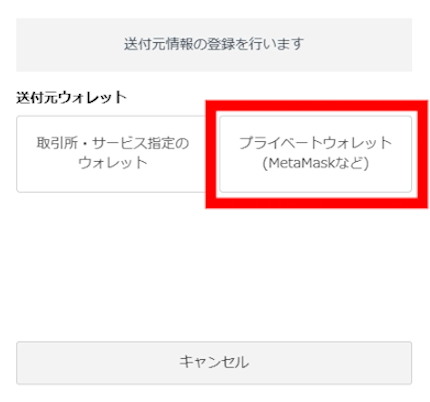
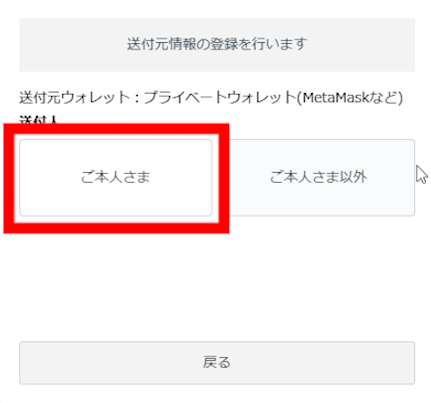
仮想通貨「出金」マニュアル.00_05_47_18.静止画052-1024x503.png)
仮想通貨「出金」マニュアル.00_06_01_03.静止画053-1024x503.png)
仮想通貨「出金」マニュアル.00_06_10_22.静止画054-1024x503.png)
仮想通貨「出金」マニュアル.00_06_10_22.静止画055-1024x503.png)
※一定時間経過後GMOコインにイーサリアムが預け入れられます。
仮想通貨「出金」マニュアル.00_06_23_27.静止画056-1024x503.png)
仮想通貨「出金」マニュアル.00_06_26_05.静止画057-1024x503.png)
④ イーサリアムの売却(GMOコインで日本円にする)
イーサリアム(ETH)の売却方法は「販売所」と「現物取引」の2つがあります。
「販売所」を利用する場合
仮想通貨「出金」マニュアル.00_06_46_03.静止画058-1024x503.png)
仮想通貨「出金」マニュアル.00_06_50_02.静止画059-1024x503.png)
仮想通貨「出金」マニュアル.00_06_53_01.静止画060-1024x503.png)
※こちらは「数量指定」でも問題ありません。
仮想通貨「出金」マニュアル.00_07_07_03.静止画061-1024x503.png)
仮想通貨「出金」マニュアル.00_07_09_07.静止画062-1024x503.png)
仮想通貨「出金」マニュアル.00_07_11_19.静止画063-1024x503.png)
「現物取引」を利用する場合
仮想通貨「出金」マニュアル.00_07_19_29.静止画064-1024x503.png)
仮想通貨「出金」マニュアル.00_07_23_03.静止画065-1024x503.png)
仮想通貨「出金」マニュアル.00_07_31_18.静止画066-1024x503.png)
仮想通貨「出金」マニュアル.00_07_38_11.静止画067-1024x503.png)
※ご自身が保有されているETHの最大量で問題ありません。
仮想通貨「出金」マニュアル.00_07_45_05.静止画068-1024x503.png)
仮想通貨「出金」マニュアル.00_07_49_17.静止画069-1024x503.png)
仮想通貨「出金」マニュアル.00_07_53_28.静止画071-1024x503.png)
⑤ GMOから銀行口座への出金
仮想通貨「出金」マニュアル.00_08_03_04.静止画072-1024x503.png)
仮想通貨「出金」マニュアル.00_08_06_20.静止画073-1024x503.png)
仮想通貨「出金」マニュアル.00_08_13_01.静止画074-1024x503.png)
仮想通貨「出金」マニュアル.00_08_24_06.静止画075-1024x503.png)
仮想通貨「出金」マニュアル.00_08_29_26.静止画076-1024x503.png)
仮想通貨「出金」マニュアル.00_08_47_08.静止画078-1024x503.png)
※出金にはお時間かかる場合があります。
仮想通貨「出金」マニュアル.00_08_49_03.静止画081-1024x503.png)
- 暗号資産は価格変動が大きく、購入後に価値が変動する可能性があります
- 送金先アドレスの誤入力等により資産を失う可能性があります
- ネットワーク手数料および為替差損が発生する場合があります